Si eres uno de los usuarios de las cuentas a extinguir de @e-copitiva, te ayudamos a hacer una transición eficaz y segura a otra cuenta de tu preferencia.
El proceso es:
1.- elegir la cuenta de correo que va a sustituir (Gmail, Yahoo, etc.). Te recomendamos que sea una cuenta de ingenierosvalladolid.es. Si aún no la tienes puedes solicitarla
AQUÍ
2.- Redirigir la cuenta de e-copitiva a la nueva dirección. De esta manera los correos que entren en e-copitiva serán reenviados automáticamente a la nueva cuenta.
3.- Configurar un mensaje de aviso en la cuenta de e-copitiva para que tus contactos sepan que próximamente dejará de estar operativa.
4.- Enviar un correo a todos tus contactos haciéndoles saber la próxima baja de la cuenta y tu nueva dirección de contacto.
5.- Importa tus correos de e-copitiva a tu cuenta de ingenierosvalladolid (u a otra de Gmail). Puedes guardar una copia de seguridad de tus correos para no perderlos.
Te explicamos cada paso:
1.- Para solicitar tu cuenta de ingenierosvalladolid (se trata de la versión profesional de Google, que aunque es de pago tu obtienes solo por ser colegiado/a) entra en el siguiente
formulario y elige cuál será tu cuenta (normalmente nombreapellido@ingenierosvalladolid.es). Cuando la cuenta esté creada recibirás, en la dirección alternativa que indiques, un correo y tendrás
48 horas para acceder y cambiar la contraseña.
2.- Redirigir la cuenta de e-copitiva a la nueva dirección.
Entra en
http://correo.ingenierosvalladolid.es/cgi-bin/qmailadmin
– Cuenta de usuario: la tuya (micorreo@e-copitiva.es)
– Nombre de dominio: e-copitiva.es
– Contraseña: la tuya.
– Haz clic en Login
Marca “Re-direccionar correo a” e introduce la dirección de destino. Deja sin marcar la casilla “Guardar una copia” para evitar que quede copia de los correos y el buzón se llene (salvo que periódicamente se vacíe manualmente el buzón).
 3.- Configurar un mensaje de aviso en la cuenta de e-copitiva
En la misma pantalla anterior:
– Habilita Autorespuesta
– Asunto de ausencia:
Cuenta en proceso de cancelación
– Mensaje de ausencia:
La dirección de correo electrónico xxxxxxxxx@e-copitiva.es dejará de estar operativa en breve, por lo que te indico la nueva dirección para sustituirla y ponerte en contacto conmigo:
xxxxxxxxxxxx@ingenierosvalladolid.es
No olvides modificarla en todos los dispositivos que utilices (móvil, tablet, etc…).
Gracias.
Pincha en Cambiar Contraseña
4.- Enviar un correo a todos tus contactos haciéndoles saber la próxima baja de la cuenta y tu nueva dirección de contacto.
Recopila las direcciones electrónicas de tus contactos y envíales un correo con un texto similar al del punto anterior. Si envías el correo a varias direcciones al tiempo ponlas en copia oculta (BCC) para respetar la privacidad.
5- Importa tus correos de e-copitiva a tu cuenta de ingenierosvalladolid
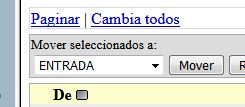
Antes de proceder con este apartado debes entrar en tu cuenta de e-copitiva y si hubieras creado alguna carpeta deberás mover los correos que contengan a la carpeta ENTRADA:
En cada carpeta pincha en “Mostrar todos”, luego en “Cambia todos” (se seleccionan los correos) y luego pincha en Mover (estando seleccionada a la izquierda la carpeta ENTRADA). Repite para cada carpeta y sal de la cuenta.
Lo siguiente es entrar en tu cuenta de ingenierosvalladolid.es (u otra que tengas de Gmail) y proceder:
Pincha en Configuración (mediante el icono de la rueda dentada)
- Arriba a la derecha, haz clic en la rueda dentada y en Configuración.
- Haz clic en la pestaña Cuentas.
- En la sección, Consultar el correo de otras cuentas, haz clic en Añadir una cuenta de correo.
Introduce tu cuenta de correo de e-copitiva y en la siguiente pantalla introduce la contraseña.

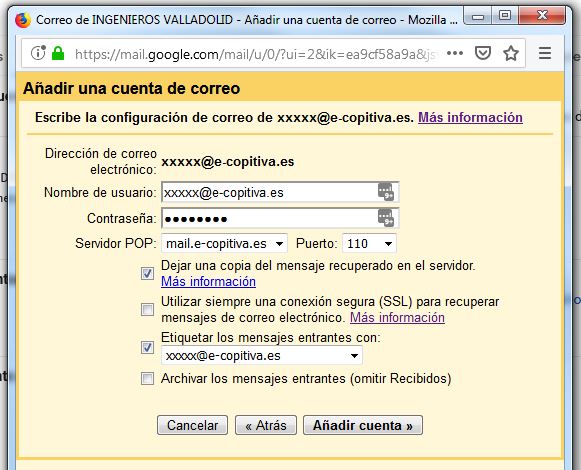
El servidor POP es
mail.e-copitiva.es y el Puerto:
110.
– Marca Dejar una copia del mensaje recuperado en el servidor
– Desmarca Utilizar conexión SSL
– Marca Etiquetar los mensajes entrantes con el nombre de la cuenta.
Pincha en Añadir cuenta.
En la siguiente ventana marca No, dado que ya no vas a enviar correos desde la cuenta importada.
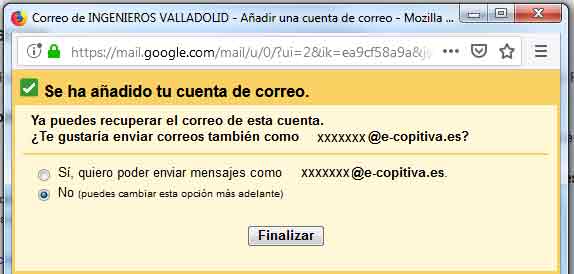
Pincha en Finalizar.
A partir de ese momento se crea una nueva etiqueta en Gmail en la que se ubicarán los correos que comenzarán a importarse.
Ya tienes una copia de seguridad de tus correos de e-copitiva. Los siguientes correos que lleguen a esa cuenta se redirigirán a la nueva y
habrás finalizado la transición entre ambas cuentas.
